

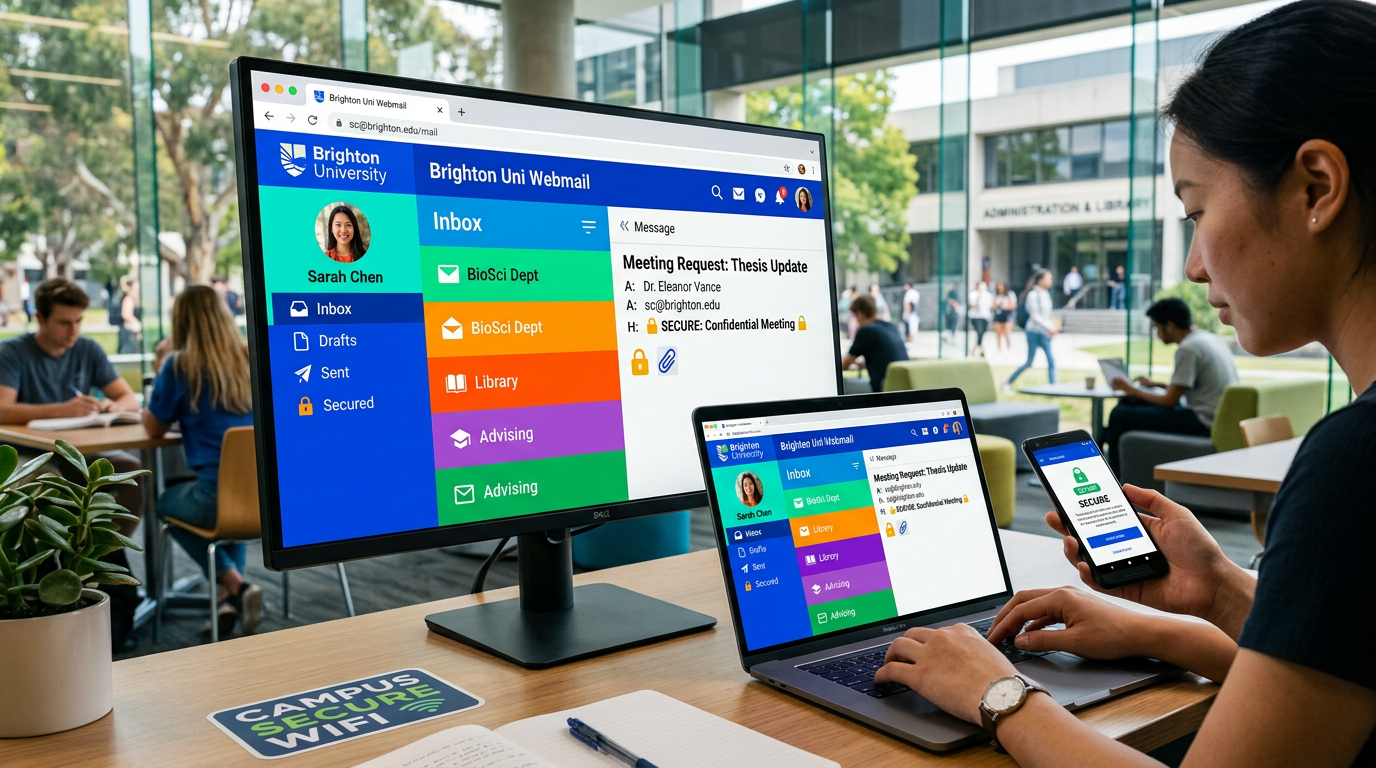
Point d’entrée quotidien pour des milliers d’agents, enseignants et personnels administratifs, le service de webmail de l’Académie est au cœur des échanges institutionnels. Ce texte propose un portrait d’usage pragmatique : comment se connecter sans perdre de temps, synchroniser sa boîte avec des clients IMAP/SMTP, organiser ses dossiers, protéger ses identifiants et résoudre les blocages les plus fréquents. Les cas concrets, les captures mentales (procédés de vérification) et des méthodes testées sur le terrain constituent le fil rouge pour transformer la contrainte opératoire en routine maîtrisée.
Destiné aux utilisateurs soucieux d’une utilisation efficace de leur messagerie, ce dossier met en avant des options opérationnelles (paramètres, ports, sécurité), des comparatifs techniques, et des checklists prêtes à l’emploi. Les recommandations tiennent compte des variations entre clients (Outlook, Thunderbird), de la nécessité d’un archivage légal et des exigences de communication professionnelle dans un environnement académique. À chaque étape, un insight final synthétise l’action recommandée et prépare à la section suivante.
En bref
- Accès centralisé : le webmail AC Montpellier sert de point d’entrée officiel pour courriels, calendriers et ressources.
- Choix du client : IMAP + SMTP pour synchronisation multi-appareils ; Thunderbird ou Outlook selon vos préférences.
- Sécurité : activez des mots de passe robustes et, si possible, la double authentification.
- Organisation : filtres, dossiers et règles automatiques pour réduire la charge cognitive.
- Support : documentez vos paramètres (serveur, port, chiffrement) et contactez rapidement l’assistance académique en cas de blocage.
Accès et premiers pas au webmail ac montpellier : se connecter sans surprise
L’accès au webmail AC Montpellier se fait via le portail académique officiel. Pour l’utilisateur habitué aux services publics, la procédure reste simple : identifiant académique, mot de passe, puis navigation vers la boîte de réception. Toutefois, plusieurs erreurs fréquentes provoquent des blocages : mauvaise saisie de l’identifiant, copier-coller accidentel d’espaces, ou encore tentatives répétées menant au verrouillage temporaire du compte. La bonne pratique consiste à vérifier la casse, taper son mot de passe dans un éditeur temporaire si un doute subsiste, puis à utiliser la fonction « Mot de passe oublié ? » si nécessaire. Cette précaution évite souvent l’ouverture d’un ticket support inutile.
Le service académique fournit aussi des annexes utiles : gestionnaire de contacts, calendriers partagés et accès à des ressources pédagogiques. L’usage du webmail s’inscrit donc dans un continuum d’outils professionnels. Pour ceux qui souhaitent étendre l’usage à un poste hors connexion, la synchronisation vers un client local reste le réflexe recommandé. Dans ce contexte, il est pertinent de comparer les retours d’expériences d’autres académies pour anticiper les différences de configuration ; un article complet à propos des choix de webmail à Montpellier permet d’éclairer ces options dès le départ : comment choisir le meilleur webmail à Montpellier.
Attention aux consignes de sécurité de l’académie : la politique de conservation des messages, la périodicité des modifications de mot de passe et les règles de confidentialité doivent être respectées. Une mauvaise gestion des accès peut entraîner la perte de notifications importantes (rendez-vous, convocations). En synthèse : vérifiez deux fois vos identifiants et conservez une trace sécurisée des paramètres — cette habitude limite l’essentiel des incidents initiaux.
Paramétrage et configuration webmail : IMAP, SMTP et choix du client
Pour connecter la messagerie académique à des clients comme Outlook ou Thunderbird, la clef est de bien différencier les protocoles : IMAP pour la réception et la synchronisation des dossiers sur le serveur, SMTP pour l’envoi. Le choix des ports et du chiffrement (SSL/TLS) conditionne la fiabilité. L’usage d’IMAP permet de retrouver les messages identiques sur plusieurs appareils ; POP, lui, télécharge par défaut et peut fragmenter l’archive si mal configuré. Le tableau comparatif (ci-dessous) rassemble les paramètres usuels à vérifier dans la plupart des déploiements académiques.
| Fonction | Protocole | Port standard | Chiffrement recommandé |
|---|---|---|---|
| Réception (synchronisation) | IMAP | 993 | SSL/TLS |
| Envoi | SMTP | 587 | STARTTLS ou TLS |
| Téléchargement (offline) | POP (optionnel) | 995 | SSL/TLS |
Procédure pas à pas pour Outlook :
- Ouvrez Outlook et choisissez « Ajouter un compte ». Ne laissez pas l’auto-configuration décider si vous pouvez entrer manuellement IMAP/SMTP.
- Entrez l’adresse académique complète et le mot de passe utilisé pour la session.
- Sélectionnez IMAP comme protocole et entrez les serveurs (réception IMAP, envoi SMTP) fournis par l’académie ; vérifiez les ports : 993 pour IMAP, 587 pour SMTP.
- Activez TLS/SSL et testez l’envoi/réception. Si l’échec persiste, examinez le message d’erreur et corrigez en priorité l’erreur de frappe dans le serveur ou le port.
Thunderbird est apprécié pour sa souplesse et sa tolérance sur des configurations mixtes (Linux, Mac, Windows) : la fenêtre d’ajout de compte permet rapidement de choisir IMAP ; il reste conseillé de vérifier la configuration du chiffrement. Des ressources pratiques d’autres académies expliquent des variantes utiles pour optimiser la configuration webmail dans différents contextes : webmail Grenoble guide complet et webmail Dijon présentent des cas proches et les pièges courants.
Cas concret : un établissement a activé le chiffrement STARTTLS mais un ancien poste avait un antivirus modifiant le flux SMTP ; conséquence : envois intermittents. Solution : mettre à jour l’antivirus ou ajouter une exception pour le client de messagerie, puis tester en local. Insight : la plupart des dysfonctionnements lors de la première configuration tiennent à un mauvais port, un chiffrement absent ou un filtre local.
Organisation avancée et règles de tri pour une gestion des mails performante
La gestion des mails dépasse le simple classement : il s’agit d’une démarche systémique pour prioriser, archiver et traiter l’information. Une méthode éprouvée repose sur trois axes : création de règles automatiques (filtrage par expéditeur, mots-clés, destinataire), usage de dossiers structurés pour l’archivage (par thème, par urgence), et maintenance périodique (purge et archivage). Les filtres sont particulièrement utiles pour séparer les flux institutionnels (circulaires, notes de service) des messages opérationnels (parents, fournisseurs).
Checklist d’organisation :
- Créer des règles pour automatiser l’archivage des notifications institutionnelles.
- Utiliser des balises/étiquettes (si disponibles) pour repérer les messages à traiter aujourd’hui.
- Planifier une revue hebdomadaire de la boîte « À traiter » pour éviter l’accumulation.
- Centraliser les destinataires fréquents dans un carnet de contacts partagé pour gagner du temps.
- Paramétrer des réponses automatiques pour les périodes d’absence.
Exemple pratique : la cellule communication d’un collège a instauré une règle qui déplace automatiquement les messages provenant du rectorat vers un dossier « Notifications rectorales ». Résultat : la lecture prioritaire se fait en 2 minutes au lieu de 15. Autre astuce : associer un libellé « Urgent 24h » aux courriels nécessitant une réponse dans la journée, puis créer un filtre qui alerte sur mobile via les notifications du client.
Pour les professionnels qui veulent consolider plusieurs comptes (académiques et personnels), Thunderbird permet d’afficher les boîtes côte à côte. Outlook propose, lui, des dossiers de recherche globale : utile pour retrouver rapidement une consigne administrative signée. Si le volume devient trop important, privilégiez l’archivage sur le serveur plutôt que le téléchargement POP pour garder une trace centralisée accessible depuis n’importe quel poste.
Insight final : un nombre réduit de règles simples bien conçues permet d’économiser plusieurs heures par mois et d’éviter les interruptions en période de pointe (rentrée, conseils de classe). Cette optimisation prépare la transition vers une gestion collective des boîtes partagées.
Sécurité et protection des échanges : prévenir les incidents sur la messagerie académique
La sécurité email est un enjeu permanent. Les bonnes pratiques se focalisent sur trois leviers : gestion des accès, chiffrement des connexions et vigilance face aux attaques (phishing, usurpation d’identité). Pour l’accès, il faut imposer des mots de passe complexes — préférer un gestionnaire de mots de passe plutôt que des post‑it — et, lorsque disponible, activer la double authentification. Le deuxième levier impose le chiffrement TLS/SSL pour IMAP et SMTP. Enfin, la formation des utilisateurs reste primordiale : reconnaître une URL frauduleuse, vérifier l’adresse d’expéditeur et ne pas télécharger des pièces jointes non sollicitées.
Risques principaux :
- Phishing : courriels imitant une adresse académique pour obtenir vos identifiants.
- Perte d’accès : mot de passe faible ou réutilisé conduisant à un verrouillage ou vol de compte.
- Limite technique : certains anciens clients ne supportent pas les standards modernes de chiffrement, ce qui impose une mise à jour.
Mesures recommandées :
- Activer le chiffrement sur le client (SSL/TLS) et exiger STARTTLS pour SMTP.
- Changer les mots de passe selon la politique académique ; utiliser un gestionnaire pour éviter les réutilisations.
- Former les équipes sur le phishing en montrant des exemples concrets (URL trompeuse, pièce jointe exécutable).
- Signaler systématiquement toute anomalie au service informatique de l’académie afin d’anticiper une contagion (compte compromis).
Astuce opérationnelle : tester un accès sur réseau mobile (4G/5G) lorsque le poste fixe pose problème. Si l’accès passe en mobilité, le blocage provient probablement d’un filtre réseau ou d’un proxy institutionnel. Par ailleurs, tenez compte des limites : la protection parfaite n’existe pas ; la meilleure stratégie combine outils techniques, procédures et pédagogie. Clause de non-conseil : Contenu informatif, ne constitue pas un conseil financier ou juridique. Vérifiez votre situation avec un professionnel compétent.
Insight final : la sécurité n’est pas une tâche ponctuelle mais un cycle : prévention, détection, réponse et remise en conformité. En 2026, avec la généralisation des menaces, cet aspect détermine la résilience d’un établissement.
Résolution des problèmes fréquents et recours au support technique
Les difficultés les plus fréquentes tournent autour de la connexion, des erreurs d’envoi et de la synchronisation. Un diagnostic méthodique évite de multiplier les actions inutiles : vérifier l’état du service (maintenance annoncée), tester les identifiants sur le portail web, puis sur un client local en vérifiant les paramètres IMAP/SMTP et le port. Si la réception fonctionne mais pas l’envoi, le souci se situe généralement au niveau du serveur SMTP ou du blocage par un pare-feu local/antivirus.
Procédure de diagnostic rapide :
- Se connecter depuis le webmail en ligne pour isoler le problème (si accès web ok, serveur fonctionne).
- Vérifier les paramètres dans le client (serveurs, ports, chiffrement).
- Désactiver temporairement antivirus/proxy pour tester l’envoi.
- Consigner les messages d’erreur (capture d’écran) pour le support.
Exemple réel : un établissement a rencontré une erreur 535 (authentification SMTP échouée) après une mise à jour. La correction a consisté à réinitialiser le mot de passe et demander la mise à jour du cache des mécanismes d’authentification côté serveur. Pour suivre un tutoriel structuré et des retours d’expérience, consultez des ressources techniques d’autres académies, qui peuvent offrir des procédures similaires : utiliser webmail AC Normandie ou la documentation dédiée à d’autres académies telle que webmail Orléans-Tours.
Quand faire appel au support ? Dès que :
- vous ne pouvez plus accéder au compte via le portail web ;
- des envois sont refusés par le serveur avec erreurs persistantes ;
- des signes d’intrusion apparaissent (messages non envoyés par vous, règles modifiées).
Insight final : documenter chaque étape et joindre captures d’écran et logs au ticket réduit fortement le délai de résolution.
Intégration avec outils académiques et collaboration : calendar, contacts et boîtes partagées
Le webmail académique ne se limite pas aux courriels : il est le pivot d’un écosystème (calendriers partagés, carnets d’adresses, partage de ressources). Intégrer ces éléments à Outlook ou Thunderbird renforce la coordination pour les services et équipes pédagogiques. Par exemple, l’utilisation conjointe d’un calendrier partagé pour planifier les séances de réunion évite les doublons et facilite la publication d’invitations via SMTP/ICS.
Points d’intégration pratique :
- Importer les calendriers partagés en URL iCal dans Outlook pour suivre les rendez‑vous institutionnels.
- Partager un carnet de contacts via CardDAV si le serveur le permet.
- Créer des boîtes partagées pour les services afin que plusieurs agents lisent et répondent aux demandes sans brouillage.
Cas d’usage : un service vie scolaire a adopté une boîte partagée pour les demandes d’absences ; chaque entrée est taguée et assignée à un collègue. Cette pratique a réduit le délai de réponse et augmente la traçabilité. Pour des conseils comparatifs d’implémentation, des guides locaux offrent des retours d’expérience utiles lors du déploiement dans d’autres académies.
Insight final : la centralisation des outils (mail + calendrier + contacts) améliore la productivité collective et la qualité du suivi administratif.
Tutoriel webmail : checklist pas à pas pour une utilisation efficace au quotidien
Ce chapitre regroupe une séquence opérationnelle pour stabiliser votre quotidien numérique. Pour chaque étape, une action et le bénéfice attendu sont indiqués. Le fil conducteur : réduire le temps passé à gérer les courriels et augmenter la fiabilité des échanges professionnels.
Checklist opérationnelle :
- Vérifier l’accès web chaque matin (10 secondes) — confirme l’absence d’incident général.
- Scanner rapidement le dossier « Notifications rectorales » (2 minutes) — prioriser les consignes officielles.
- Traiter la boîte « À traiter » en sessions de 20 minutes — appliquer la règle des 2 minutes pour les actions simples.
- Archiver les éléments traités dans des dossiers thématiques (par trimestre) — facilite la recherche et la conformité archivistique.
- Appliquer des règles automatiques pour déplacer les newsletters et listes d’envoi — réduire le bruit.
Exemple concret : un chef d’établissement a adopté la règle suivante : tout message reçu après 18h est marqué « lu » et déplacé vers un dossier « à traiter demain » ; cette règle réduit la surcharge cognitive et respecte le droit à la déconnexion. Pour approfondir la mise en pratique, des articles comparatifs aident à choisir la meilleure solution selon votre profil d’usage : choisir le meilleur webmail (ressource d’orientation).
Pièges à éviter :
- ne pas réutiliser le mot de passe de la session Windows pour la messagerie ;
- éviter d’activer POP sans compréhension des conséquences (messages supprimés du serveur) ;
- ne pas ignorer les notifications système de l’académie (mises à jour, alertes de sécurité).
Insight final : adopter une routine courte, automatiser où c’est pertinent et vérifier périodiquement que les règles fonctionnent suffisent pour transformer la gestion des mails en un atout pour l’organisation.
Bonnes pratiques, ressources complémentaires et pièges à éviter avant l’archivage
Ce chapitre rassemble les vérifications finales et ressources utiles pour maintenir un usage optimal du service. L’objectif est d’offrir un dernier point de contrôle avant l’archivage ou le changement d’équipement. Parmi les bonnes pratiques, on retient la documentation des paramètres, la sauvegarde des contacts et l’export régulier des archives au format standard (EML/ MBOX selon le client).
Ressources et liens utiles :
- Documentation comparative et retours d’expérience sur d’autres académies : guide local.
- Guides pratiques pour adapter la configuration à des zones géographiques voisines : webmail Orléans-Tours.
Tableau récapitulatif des vérifications avant archivage :
| Vérification | Fréquence | But |
|---|---|---|
| Sauvegarde contacts | Mensuelle | Prévenir perte de répertoire |
| Export des dossiers clés | Trimestrielle | Archivage et conformité |
| Revue des règles automatiques | Semestrielle | Garantir l’efficacité des filtres |
Pièges à éviter (synthèse) :
- ne pas laisser un seul compte recevoir toutes les notifications sans classement ;
- éviter d’archiver sans indexation : impossible de retrouver un document clé rapidement ;
- ne pas négliger la formation régulière des remplaçants (qui reprendront la boîte en cas d’absence).
Prochaine étape : vérifier que les paramètres IMAP/SMTP sont notés dans un emplacement sécurisé et que le support technique a les droits nécessaires pour intervenir si besoin. Ce point prépare toute migration future.
Comment réinitialiser son mot de passe académique si l’accès web est verrouillé ?
Utilisez le lien « Mot de passe oublié » sur le portail académique. Si la procédure automatisée échoue, contactez la DSI de l’académie avec une preuve d’identité. Conservez une copie chiffrée de votre nouveau mot de passe dans un gestionnaire.
Faut-il utiliser IMAP ou POP pour la messagerie de l’académie ?
IMAP est recommandé pour une utilisation efficace multi‑appareils car il conserve la synchronisation sur le serveur. POP peut convenir si l’accès est strictement local et l’archivage organisé, mais il présente des limites pour la mobilité.
Quelle est la première action en cas de suspicion de phishing ?
Ne répondez pas, ne cliquez pas sur les liens, capturez l’e-mail et faites suivre au support informatique. Changez votre mot de passe si des indices d’accès suspect sont identifiés.
Peut-on regrouper des comptes académiques et personnels dans Thunderbird ?
Oui. Thunderbird permet d’agréger plusieurs comptes et d’appliquer des filtres indépendants. Veillez cependant à séparer les usages et à conserver des mots de passe distincts pour limiter les risques.

