

Travailler pour l’académie de Versailles implique parfois de digérer des circulaires dès potron-minet, de coordonner des réunions de conseil de classe entre deux récréations, ou encore de répondre à des demandes administratives qui atterrissent inopinément dans la boîte de réception. Au centre de ce ballet numérique se trouve le Webmail Versailles : une messagerie électronique institutionnelle, sécurisée et dédiée à la communauté éducative. Accessible depuis un navigateur ou intégrée à un client mail, elle fédère messages, agenda et contacts pour des milliers d’utilisateurs. Ce dossier pratique explore pas à pas les mécanismes d’accès, d’activation et de récupération de compte, détaille les paramètres techniques pour une synchronisation optimale sur smartphone et PC, et propose des stratégies pragmatiques pour organiser, automatiser et sécuriser ses échanges. Illustré par des scénarios concrets — dont celui de Claire, professeure d’histoire en poste depuis 2023 — il met en garde contre les pièges fréquents et indique les ressources institutionnelles utiles comme MACA-DAM et CARIINA. L’accent est mis sur l’efficacité : comment transformer une messagerie souvent perçue comme source de stress en outil de pilotage quotidien, tout en respectant les règles de sécurité et de confidentialité propres à l’académie.
En bref :
- 🔑 Accès : Identifiants académiques + NUMEN pour activer le compte via le portail sécurisé.
- ⚙️ Configuration : Privilégier IMAP pour synchroniser la messagerie sur plusieurs appareils (serveur imap.ac-versailles.fr, port 993).
- 🛡️ Sécurité : Choisir un mot de passe robuste, activer l’authentification multifactorielle et éviter les réseaux publics sans protection.
- 📚 Productivité : Utiliser filtres, listes de diffusion et agenda intégré pour gagner du temps et réduire la surcharge informationnelle.
- 🆘 Support : En cas de problème, MACA-DAM pour les accès, CARIINA pour le support technique — joindre les services via les portails officiels.
Accéder au Webmail Versailles : guide de connexion et premiers pas
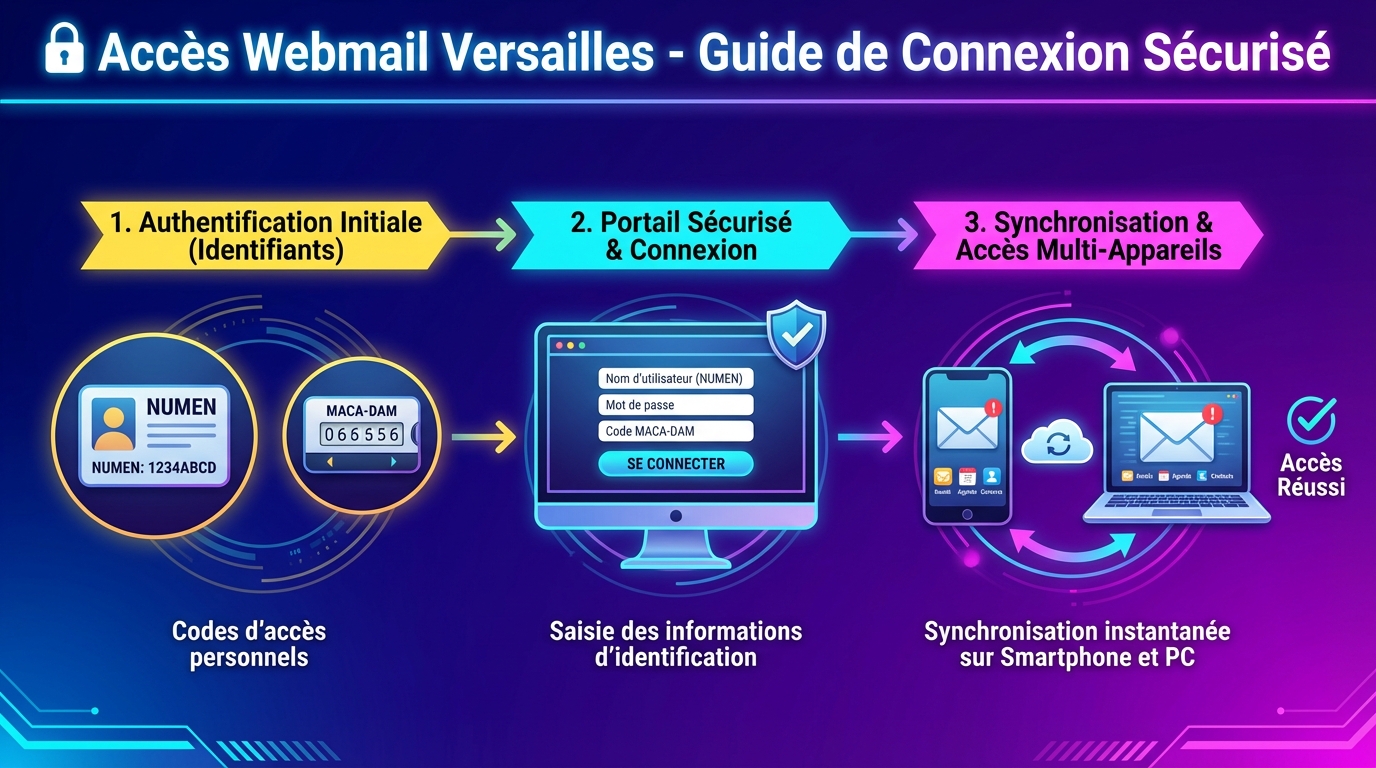
La première porte d’entrée vers la messagerie académique est simple, à condition de connaître le bon chemin. L’accès officiel se fait via une URL chiffrée fournie par l’académie (ex. ac-versailles.fr ou webmail.ac-versailles.fr). En arrivant sur la page, l’utilisateur doit saisir son adresse académique et son mot de passe. Pour beaucoup, l’élément déclencheur est le NUMEN : ce numéro d’identification permis par l’Éducation nationale sert à l’activation initiale du compte.
Le parcours type d’activation se déroule ainsi : réception des identifiants provisoires lors de la prise de poste, navigation vers le portail d’activation, saisie du NUMEN et choix d’un mot de passe. Après validation, la plateforme MACA-DAM gère la propagation des droits vers la messagerie. En cas d’accès refusé, deux causes dominantes reviennent : identifiants saisis avec erreurs (majuscules, espaces) ou compte non encore activé au niveau des services académiques.
Claire, personnage fil conducteur de ce guide — professeure d’histoire arrivée à l’académie en septembre 2023 — illustre bien la séquence : son identifiant provisoire a été envoyé par la DRH. En activant son compte, elle a dû remplacer le mot de passe temporaire et renseigner une adresse personnelle secondaire pour la récupération. L’anticipation a payé : lors d’un changement de mission en 2025, l’accès a pu être transféré sans perte d’historique.
Quelques conseils pratiques pour une connexion sans anicroche : vérifier que le navigateur (Chrome, Firefox, Safari) est à jour ; éviter les liens contenus dans des courriels inconnus (risque d’usurpation) ; et, si l’accès échoue, tester la page en navigation privée pour éliminer les effets de cache ou d’extensions. Enfin, noter que l’adresse académique est généralement du type prenom.nom@ac-versailles.fr ; si plusieurs homonymes existent, un suffixe numérique peut être ajouté (ex. prenom.nom2@ac-versailles.fr).
Pour les administrateurs d’établissement, la bonne pratique consiste à vérifier la validité des accès lors de chaque prise de poste. Un identifiant expiré ou mal paramétré, en pleine rentrée scolaire, peut provoquer de lourdes conséquences administratives (retards de paiements, convocations manquées). En résumé : sécuriser la première connexion, activer la double authentification si disponible et conserver le NUMEN en lieu sûr. Insight : une mise en route soignée évite de transformer la boîte mail en zone de crise.
Créer, activer et récupérer un compte Webmail Versailles : méthode pas à pas
La création et l’activation d’un compte sur le Webmail Versailles reposent sur des procédures administratives qui méritent d’être suivies scrupuleusement. L’activation initiale part généralement d’un fichier d’affectation émis par les services RH. Le futur utilisateur reçoit un identifiant provisoire et un code d’activation. Ensuite, l’outil central d’authentification et de gestion des mots de passe — MACA-DAM — devient l’interface principale pour créer et modifier les accès.
Étapes détaillées à suivre :
- Accéder au portail d’activation officiel via l’URL institutionnelle.
- Saisir le NUMEN et l’identifiant provisoire communiqué par l’administration.
- Choisir un mot de passe robuste (longueur, mélange de caractères). 🔒
- Configurer une adresse de secours et/ou un téléphone pour la récupération.
- Utiliser MACA-DAM pour valider l’activation et propager les droits vers la messagerie.
Si un mot de passe est oublié, le processus classique consiste à cliquer sur « mot de passe oublié » sur la page MACA-DAM, entrer l’adresse institutionnelle, puis suivre le lien envoyé à l’adresse de secours. Attention aux dossiers spam. Pour les comptes bloqués après plusieurs tentatives, contacter le service d’assistance via le portail CARIINA ou le support académique permet un déblocage qui respecte les règles de sécurité et d’identification.
Exemple chiffré et hypothèse pragmatique : si une école de 30 enseignants active tous leurs comptes au début de l’année, une procédure automatisée via MACA-DAM permettant un gain de 2 minutes par activation représente environ 60 minutes économisées comparé à une activation manuelle. Hypothèse : montée en charge et formation minimaliste peuvent transformer une opération administrative lourde en formalité rapide.
Limitations et précautions : la création de comptes dépend des fichiers RH transmis au rectorat. Des erreurs dans les données (nom mal orthographié, NUMEN erroné) retardent l’activation. Aussi, les droits associés au compte (accès à certains services ARENA, listes de diffusion, répertoires) doivent être explicités par l’établissement pour éviter des refus d’accès ultérieurs.
Checklist rapide pour l’activation :
- ✅ Avoir le NUMEN et l’identifiant provisoire.
- ✅ Choisir un mot de passe unique et sécurisé.
- ✅ Renseigner une adresse de secours opérationnelle.
- ✅ Noter la date d’activation et vérifier l’accès au webmail sous 24 heures.
| 🔐 Élément | 📋 Action requise | ⚠️ Remarque |
|---|---|---|
| NUMEN | Le saisir sur le portail d’activation | Ne pas communiquer publiquement 🔒 |
| MACA-DAM | Changer mot de passe et vérifier services | Permet la gestion centralisée des identifiants ✅ |
| CARIINA | Contacter en cas de problème technique | Support institutionnel ; prévoir délai d’intervention ⏳ |
Pour conclure cette section : documenter soigneusement les informations reçues lors de la prise de poste rend la création ou la récupération de compte fluide. Insight : anticiper la récupération des accès en renseignant une adresse secondaire évite la plupart des interruptions de service.
Paramètres et configuration : synchroniser Webmail Versailles sur smartphone et PC
Le choix du protocole de synchronisation influence directement l’expérience utilisateur. Deux protocoles principaux sont disponibles : IMAP pour une synchronisation multi-appareils et POP pour un téléchargement local. En 2026, l’usage majoritaire est IMAP, car il conserve l’ensemble des dossiers et statuts de lecture sur tous les appareils.
Paramètres courants pour une configuration sur client mail (Outlook, Thunderbird, Apple Mail) ou application mobile :
- 🔁 Protocole de réception : IMAP — serveur imap.ac-versailles.fr, port 993, sécurité SSL/TLS.
- ✉️ Serveur d’envoi : smtp.ac-versailles.fr, port 465 (ou 587 avec STARTTLS), authentification requise.
- 📥 En cas d’utilisation de POP : serveur pop.ac-versailles.fr, port 995, mais attention à l’archivage local.
Étape par étape pour configurer un smartphone :
- Ouvrir l’application mail souhaitée (ex. Apple Mail ou Gmail).
- Choisir « Ajouter un compte » puis « Autre » si le fournisseur n’est pas listé.
- Saisir l’adresse académique et le mot de passe.
- Entrer manuellement les paramètres IMAP/SMTP si la détection automatique échoue.
- Tester l’envoi et la réception ; synchroniser l’agenda si nécessaire.
Une attention particulière doit être portée aux éléments suivants : sauvegarder ses mails volumineux dans un dossier dédié, vérifier la limite d’envoi de pièces jointes (généralement autour de 25 Mo par envoi), et utiliser des solutions de partage (ARENA, drive institutionnel) pour les fichiers lourds. Par ailleurs, la synchronisation d’un agenda partagé entre collègues évite les doublons et les conflits de planning.
Limites et risques : certains clients mail conservent des caches qui peuvent afficher des messages obsolètes s’ils ne sont pas correctement synchronisés. Les appareils d’occasion peuvent contenir des sessions authentifiées — penser à déconnecter et supprimer les sessions inactives depuis l’interface web du compte. Enfin, les connexions via Wi‑Fi public exposent au risque d’interception ; utiliser un VPN est recommandé lorsqu’on se connecte hors du réseau institutionnel.
Cas pratique : Claire désactive la synchronisation POP sur son ancien ordinateur après avoir basculé sur IMAP pour conserver la cohérence de ses dossiers. Mouvement simple : transférer les archives locales vers un dossier IMAP sur le serveur et laisser la synchronisation propager l’historique vers le smartphone.
Insight : opter pour IMAP et configurer correctement les ports et la sécurité SSL/TLS permet une gestion fluide et uniforme des courriels sur tous les appareils, réduisant les erreurs et les pertes d’information.
Fonctionnalités avancées du Webmail Versailles : agenda, filtres, listes de diffusion
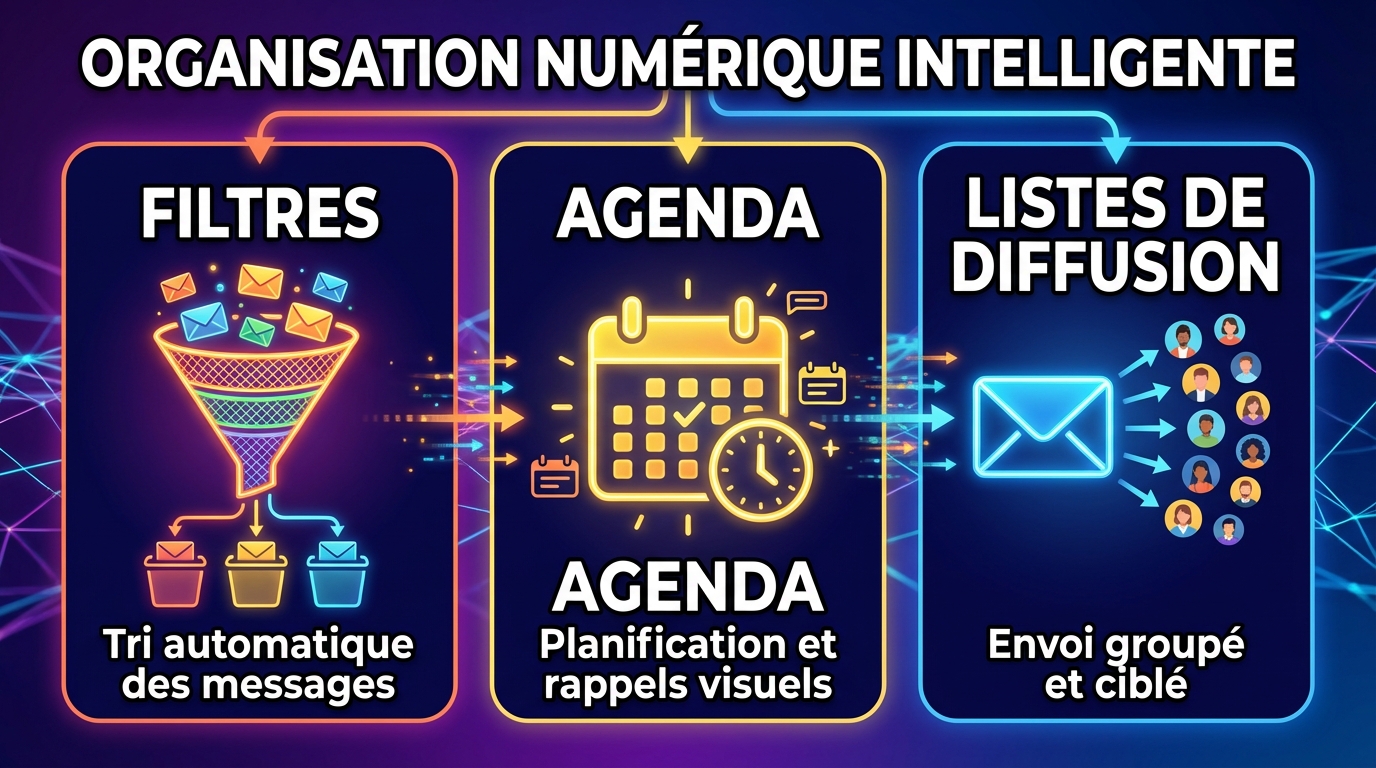
Le Webmail Versailles n’est pas qu’une boîte de réception : il s’agit d’un hub comportant un agenda, un carnet d’adresses centralisé et des outils de gestion des flux comme les filtres et les listes de diffusion. Exploiter ces fonctionnalités transforme une messagerie encombrée en un système organisé et prévisible.
Agenda intégré : utile pour planifier conseils de classe, réunions d’équipe et rendez-vous parents-professeurs. Les agendas partagés permettent d’éviter les conflits d’emploi du temps et d’automatiser les invitations. En pratique, créer un événement et inviter une liste de distribution génère automatiquement des notifications et facilite la centralisation des réponses.
Filtres et règles : la mise en place de règles basées sur l’expéditeur, l’objet ou des mots-clés permet de trier automatiquement les messages. Par exemple, une règle qui déplace tout message contenant « convocation » vers un dossier “Convocations” évite la dispersion. Les filtres peuvent également attribuer un niveau de priorité ou appliquer un marquage.
Listes de diffusion : indispensables pour communiquer rapidement à l’ensemble d’un service ou d’une équipe pédagogique. Une seule adresse envoie à tous les membres préalablement inscrits. Attention à la gouvernance : définir un responsable de la liste limite les envois non pertinents et évite la saturation de la boîte commune.
Exemple d’organisation pratique :
- 📂 Dossier « Urgent » : filtrer les messages contenant « urgence » ou « réponse attendue ». ✅
- 🗂️ Dossier « ARENA / RH » : tous les messages provenant du rectorat ou du service RH vont ici. ✅
- 📝 Tags pour priorité : marquer les messages à traiter sous 24h, 72h, ou à archiver. ✅
Ces outils peuvent se combiner pour aboutir à des scénarios puissants : automatisation d’archivage, remontée d’alertes sur mobile, ou redirection vers un canal de travail collaboratif. Une petite structure pédagogique a ainsi réduit de 30 % le temps de traitement des mails en appliquant des filtres simples et en automatisant la distribution des comptes rendus.
Limitations pratiques : l’abus de règles peut mener à des effets de bord (emails mal triés), surtout lorsqu’un objet de mail atypique est envoyé. Il est donc essentiel de tester toute règle sur un échantillon avant déploiement généralisé.
Insight : structurer l’information avec dossiers, filtres et listes de diffusion augmente l’efficacité opérationnelle et la sérénité au quotidien.
Sécurité et bonnes pratiques pour la messagerie : protéger son compte Webmail Versailles
La sécurité de la messagerie institutionnelle est un enjeu central : les courriels peuvent contenir des informations personnelles, administratives ou pédagogiques sensibles. Il est donc impératif d’adopter des comportements protecteurs et des configurations robustes.
Mesures indispensables :
- 🔒 Choisir un mot de passe long, unique, et complexe (12 caractères ou plus) ; éviter toute réutilisation. ✅
- 🔐 Activer l’authentification multifactorielle si le service la propose pour ajouter une couche de sécurité.
- 🛡️ Ne jamais partager ses identifiants, même avec un collègue de confiance. 🔑
- 📡 Éviter les connexions sur Wi‑Fi publics non sécurisés ; utiliser un VPN si nécessaire. 🌐
Pièges à éviter (liste ⛔) :
- ❌ Conserver le mot de passe dans un fichier texte non chiffré.
- ❌ Cliquer sur des liens dans un e-mail suspect sans vérifier l’expéditeur.
- ❌ Synchroniser son compte sur des appareils partagés sans vérifier les sessions actives.
Les tentatives de phishing restent la menace la plus fréquente. Signes d’alerte : demande d’identifiants, liens aux URL tronquées, pièces jointes inattendues. En cas de doute, vérifier l’expéditeur via l’annuaire académique, et signaler tout message suspect à l’équipe de sécurité. La sensibilisation des équipes (ateliers, micro-formations) réduit le risque global.
En cas d’incident : bloquer immédiatement l’accès, changer le mot de passe, activer la procédure de reprise via MACA-DAM, et contacter CARIINA pour le diagnostic technique. Documenter l’incident facilite la remontée et la prévention future.
Limites & responsabilités : l’académie assure la sécurité du service mais chaque utilisateur reste responsable de ses pratiques. La mise en place d’un mot de passe fort et d’une double authentification protège majoritairement contre les intrusions, mais elle n’élimine pas toutes les vulnérabilités (ingénierie sociale, appareils compromis). D’où l’importance d’une politique combinant technique et formation humaine.
Clause de non-conseil : Contenu informatif, ne constitue pas un conseil juridique ou technique personnalisé. Vérifiez votre situation avec un professionnel compétent.
Insight : investir cinq minutes pour paramétrer une sécurité renforcée aujourd’hui évite des heures et des complications demain.
Intégration ARENA, interopérabilité et automatisations pour gagner en efficacité
L’un des atouts du Webmail Versailles est son insertion dans un écosystème institutionnel plus large : ARENA, Pronote, ENT et autres services partagent des flux d’information qui, bien orchestrés, permettent un pilotage unifié des tâches administratives.
ARENA, par exemple, centralise l’accès aux services RH et administratifs après authentification. Un lien depuis la messagerie évite la ressaisie et accélère la consultation des documents officiels. L’interopérabilité avec Pronote facilite la diffusion d’informations aux élèves et aux familles, en particulier pour transmettre notes et convocations.
Automatisations utiles :
- 🔁 Redirection automatique des notifications ARENA vers un dossier dédié.
- 📤 Utilisation de scripts simples (Python/IMAP) pour sauvegarder des pièces jointes importantes quotidiennement.
- 🔗 Liaison avec des outils collaboratifs (Zapier → Slack, ou export vers une base Airtable) pour centraliser les tâches.
Exemple chiffré : une équipe pédagogique de 10 personnes a automatisé la récupération des comptes-rendus mensuels depuis le webmail vers un drive partagé, réduisant le temps de compilation de 8 h à 2 h par mois — soit un gain de 75 % sur la tâche.
Risques et limites : l’automatisation nécessite une gouvernance claire (qui administre les scripts ? qui a les droits API ?). De plus, les flux automatisés peuvent contourner des contrôles humains si mal conçus. Il est donc crucial d’instaurer des points de vérification et des logs d’activité.
Intégrer le webmail dans un workflow structuré maximise l’efficacité et valorise chaque donnée reçue. Insight : une automatisation réfléchie libère du temps pour les tâches pédagogiques à forte valeur ajoutée.
Cas d’usage : enseignants, personnels administratifs et parents — scénarios concrets
Différents profils utilisent le Webmail Versailles selon des besoins spécifiques. Voici trois scénarios concrets qui illustrent les usages, avantages et limites de la messagerie.
1) Enseignant contractuel — premier jour : Claire, la professeure d’histoire, reçoit son identifiant et active son compte via MACA-DAM. Elle configure IMAP sur son portable et sait que toutes ses convocations vont arriver sur un dossier « Convocations ». Résultat immédiat : plus de perte d’information et un meilleur suivi de ses obligations administratives. Limite : si l’adresse de secours est obsolète, l’activation ultérieure peut être retardée.
2) Personnel administratif — gestion quotidienne : un gestionnaire de vie scolaire reçoit quotidiennement des courriels du rectorat. En utilisant des règles pour aiguiller automatiquement les documents vers des dossiers spécifiques (paie, contrats, commandes), il diminue le temps de traitement et facilite l’archivage. Limite : dépendance à la qualité des métadonnées des courriels (objet, expéditeur).
3) Parent d’élève — consultation ponctuelle : certains ENT fournissent un accès limité au webmail académique pour récupérer bulletins ou courriers officiels. Ici, la clarté de l’interface et la fiabilité des notifications sont essentielles. Limite : l’usage parentale reste contingent à la configuration réalisée par l’établissement et peut être moins intuitive pour les non-initiés.
Chiffre clés hypothétique : si 60 % des notifications importantes transitent par le webmail et que 80 % des utilisateurs activent des filtres efficaces, le temps de réponse moyen aux demandes administratives peut chuter de 48 h à 24 h. Hypothèse : montée en compétence progressive et adoption des bonnes pratiques.
Insight : chaque profil apprend vite quand l’environnement est clairement paramétré — l’efficacité est une question de configuration et d’organisation.
Maintenance, support et ressources : MACA-DAM, CARIINA et assistance académique
Quand survient un problème technique ou une perte d’accès, il est essentiel de connaître les bons interlocuteurs. Deux outils sont particulièrement utiles : MACA-DAM pour l’administration des comptes et CARIINA pour le support technique. Savoir quoi demander et comment formuler une demande accélère la résolution.
Procédure en cas de mot de passe oublié :
- Se rendre sur la page MACA-DAM et choisir « mot de passe oublié ». 🔁
- Entrer l’adresse académique et vérifier l’adresse de secours.
- Suivre le lien de réinitialisation puis mettre à jour le mot de passe en respectant la politique de sécurité.
- Si la procédure échoue, ouvrir un ticket CARIINA et joindre une pièce d’identité numérique si demandé.
Ressources utiles : guides locaux (Webmail Paris, Webmail Lyon, Webmail Nantes) peuvent fournir repères et bonnes pratiques. Téléchargeable via les pages internes de l’académie ou consultable sur education.gouv.fr. Pour des besoins spécifiques (intégration Pronote, accès ARENA), le service technique de l’académie reste le point d’entrée privilégié.
Limites opérationnelles : les temps d’intervention peuvent varier en période de forte activité (rentrée, examens). Anticiper les modifications administratives et mettre à jour régulièrement les coordonnées de récupération évite les blocages. Enfin, conserver un journal des interventions (dates, actions réalisées) facilite les audits et les retours d’expérience.
Liens internes recommandés :
Insight : connaître les bons canaux de support et documenter les incidents réduit le temps de rétablissement et augmente la résilience du service.
Que faire si l’identifiant académique n’arrive pas après la prise de poste ?
Vérifier d’abord le dossier spam de l’adresse de contact fournie, contacter les ressources humaines de l’établissement et ouvrir une demande via le support académique. Une vérification du numéro NUMEN peut être nécessaire.
Quelle est la différence entre IMAP et POP pour le Webmail Versailles ?
IMAP synchronise les messages sur plusieurs appareils et conserve la structure des dossiers sur le serveur. POP télécharge les messages localement, utile pour un usage sur un seul appareil mais moins souple pour la mobilité.
Comment signaler un courriel suspect reçu sur le webmail ?
Ne pas cliquer sur les liens. Signaler immédiatement via l’assistance CARIINA ou le service de sécurité informatique de l’académie, puis changer le mot de passe si nécessaire.
Quels sont les serveurs et ports recommandés pour configurer le client mail ?
Serveur IMAP : imap.ac-versailles.fr, port 993 (SSL/TLS). SMTP : smtp.ac-versailles.fr, port 465 (SSL/TLS) ou 587 (STARTTLS). Pour POP : pop.ac-versailles.fr, port 995.

