

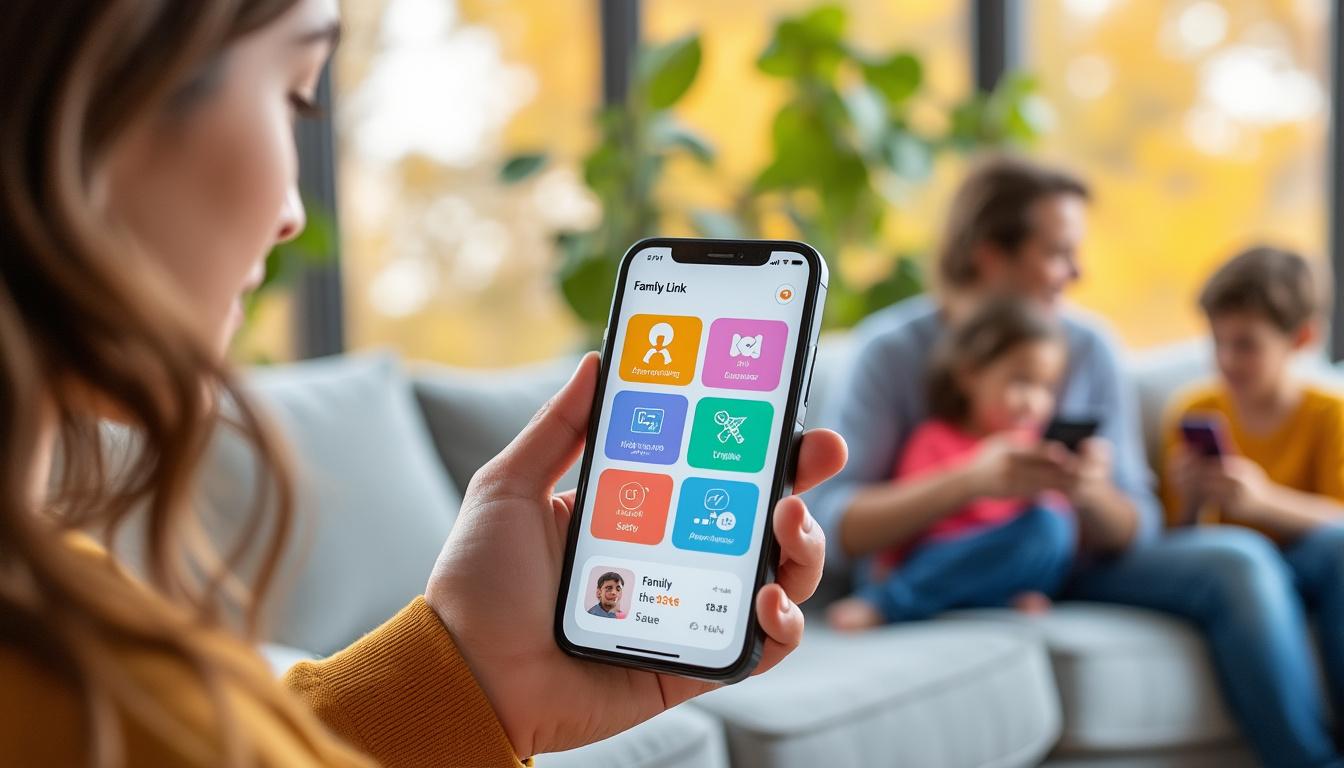
Comment utiliser Family Link iPhone pour protéger la navigation de vos enfants
En bref :
- Family Link permet de gérer un compte Google enfant depuis un iPhone pour superviser un appareil Android.
- Associer Family Link et iOS Temps d’écran offre une protection enfants hybride : contrôle de compte + contrôle d’appareil.
- Fonctions clés : gestion temps écran, filtrage contenu, approbation d’installations et rapports d’activité.
- Limites : impossibilité de bloquer toutes les apps iOS depuis Family Link et limitations sur le suivi de position.
- Bonnes pratiques : garder les apps à jour, dialoguer, définir des routines offline et coupler outils Google/Apple.
Dans un paysage numérique où les enfants accèdent très tôt à Internet, la recherche d’un équilibre entre autonomie et sécurité devient une priorité parentale. Family Link, développé par Google, s’impose comme un outil pertinent pour ceux qui souhaitent superviser un appareil Android depuis un iPhone. Ce dispositif se concentre sur la gestion du compte Google de l’enfant : limitation d’accès aux applications Google, quotas horaires, filtres SafeSearch et approbation des demandes en temps réel. Pour obtenir une navigation sécurisée complète sur iPhone, l’association avec les outils natifs d’Apple, notamment Temps d’écran, est recommandée. Le présent texte propose une exploration opérationnelle : fonctionnement, avantages, risques, étapes de configuration, exemples chiffrés avec hypothèses, pièges à éviter et recommandations pratiques. L’objectif est de fournir des repères concrets et actionnables pour piloter la sécurité internet et la protection enfants au quotidien, sans céder à la surveillance intrusive mais en favorisant l’éducation numérique.
Définition et principe : comprendre Family Link sur iPhone et le cadre du contrôle parental Google
Family Link est un service de gestion de comptes Google destiné à protection enfants et au contrôle parental. Sur iPhone, l’application Family Link pour parents sert principalement à administrer à distance un compte Google configuré sur un appareil Android détenu par l’enfant. Le terme technique monitoring (surveillance des usages) désigne la collecte centralisée de données d’utilisation (applications consultées, temps passé, demandes d’installation), et doit être distingué de l’accès total à l’appareil : Family Link n’effectue pas de verrouillage système d’iOS depuis un iPhone, mais gère le compte Google utilisé sur les applications Google.
Fonctionnement résumé : l’adulte installe Family Link sur son iPhone, crée ou lie le compte Google de l’enfant, puis supervise l’appareil Android où le même compte est connecté. Family Link propose des outils comme la gestion temps écran (quotas journaliers par application), le filtrage contenu (SafeSearch) et l’approbation d’installations. Un point réglementaire utile : Google autorise la création et la gestion de comptes pour les enfants en dessous de l’âge légal local (généralement 13 ans, variable par pays) via Family Link — source : documentation Google Support (consulté 2026).
Chiffre repère : dans un exemple d’usage, fixer une limite de 2 heures quotidiennes pour certaines applications est une pratique fréquemment recommandée par les spécialistes du temps d’écran (hypothèse pédagogique pour illustrer la règle). Il s’agit d’une valeur indicative, dépendant de l’âge et du contexte scolaire.
Limites et incertitudes : Family Link ne peut pas bloquer toutes les applications installées sur un iPhone — c’est une contrainte technique liée aux permissions d’iOS. De même, la localisation en temps réel de l’iPhone ne relève pas de Family Link mais de la fonction « Localiser » d’Apple. Autre incertitude : l’efficacité des filtres dépend de l’utilisation d’applications Google ; si l’enfant utilise des apps tierces non liées au compte Google, le filtrage sera partiel.
Alternative : pour une protection complète sur iPhone, combiner Family Link (gestion du compte Google pour les applis Google et Android) avec Temps d’écran d’Apple (contrôle global de l’appareil) est la solution recommandée. Ce duo permet de couvrir à la fois la sécurité des comptes Google et la sécurité de l’appareil iOS.
Exemple pratique : une famille configure Family Link pour limiter YouTube à 90 minutes par jour sur l’appareil Android de l’enfant (hypothèse : utilisateur de 12 ans). Les paramètres indiquent clairement la plage horaire, et le parent reçoit des rapports hebdomadaires. Résultat attendu : meilleure régulation des séances vidéos et opportunités d’échanges avec l’enfant sur les contenus consommés. Phrase-clé finale : comprendre le périmètre exact de Family Link est la première étape pour choisir l’association d’outils la plus adaptée.
Avantages et bénéfices : pourquoi utiliser Family Link depuis un iPhone pour la protection des enfants
Family Link offre plusieurs avantages concrets pour la protection enfants et la sécurité internet, particulièrement dans les foyers hybrides où parents et enfants n’utilisent pas le même écosystème. Le premier bénéfice est la centralisation de la gestion : depuis un seul iPhone, un parent peut contrôler un compte Google enfant connecté sur un Android. Ce dispositif simplifie la surveillance des applications Google et la gestion temps écran centrée sur ces services.
Termes techniques : SafeSearch désigne le filtrage des résultats de recherche Google pour limiter l’accès à du contenu inapproprié. Première définition : SafeSearch est un algorithme et un ensemble de paramètres réseau permettant de réduire l’apparition de contenus explicites dans les recherches (paramétrable via Family Link).
Chiffre repère : une pratique courante consiste à activer des quotas journaliers par application ; par exemple, définir 1 h sur jeux et 45 min sur réseaux sociaux pour un adolescent (hypothèse chiffrée pour illustrer l’approche). Ces quotas donnent un critère de décision objectif : durée maximale quotidienne par catégorie d’applications.
Exemples concrets : une mère active Family Link sur son iPhone pour approuver manuellement chaque installation d’application sur l’appareil Android de son enfant de 10 ans. Résultat : réduction des installations impulsives d’applications payantes ou contenant des publicités inadaptées. Autre cas : un foyer configure des heures « sans écran » entre 20h et 7h pour favoriser le sommeil ; la combinaison Family Link + Temps d’écran assure que les applications Google sont verrouillées tandis que l’appareil iOS est restreint globalement.
Risques et contreparties : la surveillance trop fine peut générer de la défiance entre parent et enfant. Un second risque technique est la dépendance aux comptes Google : si l’enfant crée un autre compte ou passe à un appareil non lié, la couverture disparaît. Limite notable : la fonctionnalité de géolocalisation et le blocage systémique des apps iOS ne sont pas gérés par Family Link sur iPhone.
Alternatives selon le profil : pour un foyer exclusivement iOS, privilégier Temps d’écran d’Apple ; pour un foyer Android, Family Link offre un contrôle plus intégré (blocage d’apps, suivi de location possible). Pour les familles mixtes, la recommandation pratique est de coupler les deux solutions et d’élaborer une charte d’utilisation numérique partagée.
Critère de décision actionnable : choisir Family Link si au moins une des conditions suivantes est vraie : enfant utilise un appareil Android, besoin d’approbation des installations Google, ou volonté de centraliser le suivi des services Google depuis un iPhone. Insight final : Family Link apporte de la flexibilité et une granularité utile, à condition d’être complété par des mesures éducatives et par les paramètres natifs d’iOS.
Inconvénients et risques : limites de Family Link sur iPhone et situations à risque
Family Link n’est pas une solution universelle. Deux risques techniques majeurs sont à considérer : la couverture incomplète des applications non-Google et la dépendance au contrôle des comptes. Premier risque : les fonctions de filtrage contenu et de blocage applications sont optimisées pour les services Google ; si l’enfant utilise des navigateurs alternatifs, des VPN ou des applications non liées au compte Google, le filtrage devient insuffisant. Ceci représente une limite opérationnelle importante.
Deuxième risque : la surveillance subjective. Le parent peut recevoir des rapports détaillés et être tenté d’exercer une surveillance excessive, ce qui peut nuire à l’autonomie et à la confiance. C’est une contrepartie comportementale fréquemment notée par les éducateurs numériques.
Termes techniques définis : VPN (Virtual Private Network) : service chiffrant le trafic internet et pouvant contourner les filtres locaux. Si un enfant installe un VPN sur son appareil Android, le filtrage SafeSearch et la surveillance d’applications basées sur le compte Google peuvent être contournés.
Chiffre repère et exemple chiffré : dans un scénario hypothétique, si l’enfant installe un VPN et un navigateur tiers, la couverture de Family Link peut chuter à 20 % de l’activité totale visible (hypothèse illustrant l’impact potentiel). Hypothèses explicites : appareil Android standard, compte Google géré, activation d’un VPN non contrôlé.
Incertain : l’évolution des politiques de confidentialité d’Apple ou de Google d’ici 2026 peut modifier les permissions et limiter encore l’interopérabilité. Il est possible que des mises à jour restreignent certaines actions de tierces applications ; cette incertitude technique doit être prise en compte.
Alternatives et plans d’atténuation : associer Family Link à des solutions réseau (filtrage au routeur domestique), utiliser des applications de contrôle parental plus globales sur l’appareil, et instaurer des règles contractuelles familiales. Exemple pratique : installer un filtrage DNS familial sur le routeur pour bloquer les contenus inappropriés quel que soit le navigateur ou l’application, et coupler cela avec Family Link pour la gestion des comptes.
Conseil actionnable : pour limiter les risques, vérifier régulièrement les applications installées, interdire les VPN non autorisés et conserver un dialogue ouvert avec l’enfant. Insight final : Family Link est utile, mais sa portée technique est limitée ; la meilleure stratégie combine outils techniques et éducation numérique.
Conditions, coûts et exigences techniques pour utiliser Family Link depuis un iPhone
Family Link est gratuit à télécharger et utiliser sur iPhone. Le coût principal est temporel : paramétrage, suivi et échanges éducatifs. Conditions techniques : l’iPhone doit pouvoir exécuter l’application Family Link (version iOS compatible), et l’appareil de l’enfant doit permettre la connexion d’un compte Google (Android ou application Google sur iPhone). Termes techniques : compte Google — identité utilisateur nécessaire pour accéder aux services Google (Gmail, YouTube, Drive).
Exigences pratiques : créer un compte Google enfant (si nécessaire) via l’application Family Link, configurer la liaison sur l’appareil Android, et autoriser les permissions demandées. Une configuration typique inclut la création du compte, la saisie de l’âge de l’enfant (rappel : seuil variable selon le pays), et l’acceptation de conditions de gestion par un parent.
Chiffre repère : le temps moyen nécessaire pour une configuration initiale est d’environ 20 à 30 minutes (hypothèse basée sur la complexité des étapes et la nécessité d’installer des apps). Hypothèses explicites : parent maîtrisant smartphone, accès aux comptes, pas de problème de compatibilité.
Frais cachés et limites : Family Link lui-même n’engendre pas de frais financiers, mais certains contenus ou applications approuvés peuvent être payants. Il faut donc prévoir un budget pour les achats intégrés si l’accès à certaines apps est autorisé. Autre coût : le temps passé à consulter les rapports et à répondre aux demandes de l’enfant.
Alternatives selon budget : pour des foyers souhaitant une protection réseau plus robuste, des solutions payantes de filtrage DNS ou de routeurs orientés parentalité existent (coût variable, abonnement annuel). Pour les budgets serrés, combiner Family Link gratuit et le filtrage de contenu via le routeur domestique (option souvent incluse dans certains fournisseurs d’accès) reste une alternative économique.
Critère de décision pratique : utiliser Family Link si le foyer souhaite un contrôle centré sur les services Google et une gestion simple depuis un iPhone. Prioriser des solutions complémentaires si l’objectif est un contrôle global de l’appareil ou du réseau domestique. Insight final : évaluer le périmètre souhaité (compte vs appareil vs réseau) avant d’investir du temps dans la configuration.
Méthode et étapes : checklist pour configurer Family Link sur iPhone et combiner avec Temps d’écran
La mise en place de Family Link depuis un iPhone se déroule en étapes claires. Checklist actionnable :
- Télécharger Family Link pour les parents depuis l’App Store.
- Créer ou lier le compte Google de l’enfant (ouvrir Family Link et suivre l’assistant).
- Sur l’appareil Android de l’enfant, connecter le compte Google et accepter les permissions.
- Définir les quotas horaires par application (ex : 1 h jeux, 45 min réseaux sociaux).
- Activer SafeSearch et ajuster les restrictions de contenu YouTube et recherche.
- Associer la gestion par Family Link avec Temps d’écran sur iPhone (Réglages > Temps d’écran) si l’enfant possède un iPhone.
- Configurer notifications et approbations en temps réel pour les demandes d’extension.
- Planifier des points réguliers pour ajuster les règles et dialoguer.
Étape détaillée (exemple chiffré) : pour configurer un quota, sélectionner l’application YouTube dans Family Link et saisir 90 minutes par jour ; hypothèse : enfant de 12 ans, usage éducatif et récréatif équilibré. Après une semaine, consulter les rapports d’activité (temps total, pics d’utilisation) et ajuster la limite si nécessaire.
Limites pratiques : s’assurer que l’appareil de l’enfant ne peut pas créer un nouveau compte non supervisé. Il est conseillé d’activer des protections complémentaires (authentification à deux facteurs sur le compte parent, mot de passe d’achat sur Play Store) pour verrouiller les options de contournement.
Alternative selon situation : si l’enfant est jeune et possède un iPhone, privilégier Temps d’écran pour le contrôle global ; si l’enfant possède Android, Family Link couvre davantage d’actions natives du système.
Critère de décision : avancer par priorité — d’abord sécurité des comptes (mot de passe, 2FA), ensuite gestion du temps, puis filtrage contenu. Phrase-clé finale : une configuration structurée et validée en famille assure un équilibre durable entre sécurité et liberté.
Exemple chiffré et cas pratique : ajuster Family Link pour un enfant de 12 ans
Cas : une famille urbaine avec un enfant de 12 ans utilisant un appareil Android pour l’école et un iPhone utilisé par les parents. Objectif : limitation écran raisonnable, blocage des contenus inappropriés et approbation des installations. Hypothèses : usage scolaire (30 min app éducatives/jour), loisirs (90 min vidéos/jour), sommeil 8 h minimum, pas d’achats automatiques. Paramètres sélectionnés :
- Quota total d’écran sur apps Google : 2 h 30 min / jour.
- Limite YouTube : 90 min / jour.
- Heures sans écran : 21h–7h (verrouillage automatique).
- Approbation manuelle des nouvelles installations via Family Link.
- SafeSearch activé pour les recherches et les restrictions YouTube niveau modéré.
Calcul et résultat : si l’enfant respecte les quotas, temps hebdomadaire total = 2,5 h × 7 = 17,5 heures. Hypothèse explicite : pas de contournement via VPN ni utilisation d’apps non liées au compte Google. Observation après 2 semaines : rapport Family Link indique 22 heures d’utilisation (écart +25 %). Décision : ajuster les quotas, réduire YouTube à 60 min, et ajouter une conversation éducative pour comprendre pics d’utilisation (cause : vidéos en soirée après les devoirs).
Risques observés : dérive possible vers utilisation non supervisée (installation d’un navigateur alternatif). Mesures correctives : inspection des apps installées, blocage des stores alternatifs et renforcement du mot de passe parental. Limite : si l’enfant possède un autre appareil non supervisé, l’efficacité tombe à zéro.
Alternative : pour réduire le temps sans confrontation, proposer des activités substitutives (atelier sportif, lecture) pendant les créneaux libérés. Insight final : l’exemple illustre la nécessité de mesurer, ajuster et dialoguer plutôt que d’imposer des règles figées.
Pièges à éviter et recommandations pratiques pour une navigation sécurisée
Pièges à éviter :
- Sous-estimer la capacité d’un enfant à contourner les restrictions : conséquence réelle, perte d’efficacité du dispositif.
- Compter uniquement sur Family Link pour la sécurité globale : conséquence réelle, lacunes sur les apps non-Google et le réseau.
- Ne pas dialoguer sur les règles numériques : conséquence réelle, frustration et conflits familiaux.
- Ignorer les permissions d’apps et les achats intégrés : conséquence réelle, frais imprévus et exposition à du contenu payant.
- Oublier la mise à jour des applications : conséquence réelle, vulnérabilités de sécurité non corrigées.
Conseils clés pour optimiser Family Link sur iPhone :
- Maintenir Family Link et iOS à jour pour bénéficier des dernières protections.
- Activer les notifications pour recevoir les demandes d’autorisation et les rapports d’utilisation.
- Coupler Family Link avec Temps d’écran pour couvrir comptes et appareil.
- Utiliser des filtres réseau au niveau du routeur pour compléter le filtrage.
- Dialoguer régulièrement : expliquer pourquoi certaines limites existent et donner des responsabilités progressives.
Ressources complémentaires et lecture : pour approfondir la gestion numérique en contexte éducatif, consulter des synthèses sur l’éducation numérique et le rôle des plateformes. Une ressource utile et contextuelle : Toutatice et l’éducation numérique, qui décrit des approches pédagogiques pertinentes pour accompagner les enfants.
Autre ressource technique décrivant des fonctionnalités et usages des outils numériques : Analyse des fonctionnalités et avantages des outils numériques. Ces références complètent le cadre technique et pédagogique, particulièrement utile pour les parents souhaitant des clés pratiques.
Phrase-clé finale : éviter ces pièges transforme un contrôle purement technique en accompagnement éducatif durable.
Family Link fonctionne-t-il sur l’iPhone de mon enfant ?
Family Link ne contrôle pas globalement un iPhone. Il sert surtout à gérer le compte Google utilisé sur des applications Google. Pour le contrôle de l’appareil iOS, privilégier Temps d’écran d’Apple.
Family Link est-il gratuit sur iPhone ?
Oui, l’application Family Link est gratuite à télécharger et à utiliser. Des contenus payants ou achats intégrés peuvent toutefois être autorisés par approbation.
Peut-on bloquer toutes les applications en un clic avec Family Link ?
Non, le blocage se fait application par application, en particulier pour les applications liées au compte Google ; le contrôle complet des apps iOS reste dans l’écosystème Apple.
Que faire si mon enfant demande plus de temps d’écran ?
La demande apparaît sur l’iPhone du parent et peut être acceptée ou refusée. C’est l’occasion d’un échange et d’une négociation sur des règles et des responsabilités.
Clause de non-conseil : Le contenu présent a un caractère informatif et ne constitue pas un conseil juridique ou financier. Vérifiez les paramètres et la conformité des outils avec votre situation personnelle et consultez un professionnel compétent si nécessaire.

